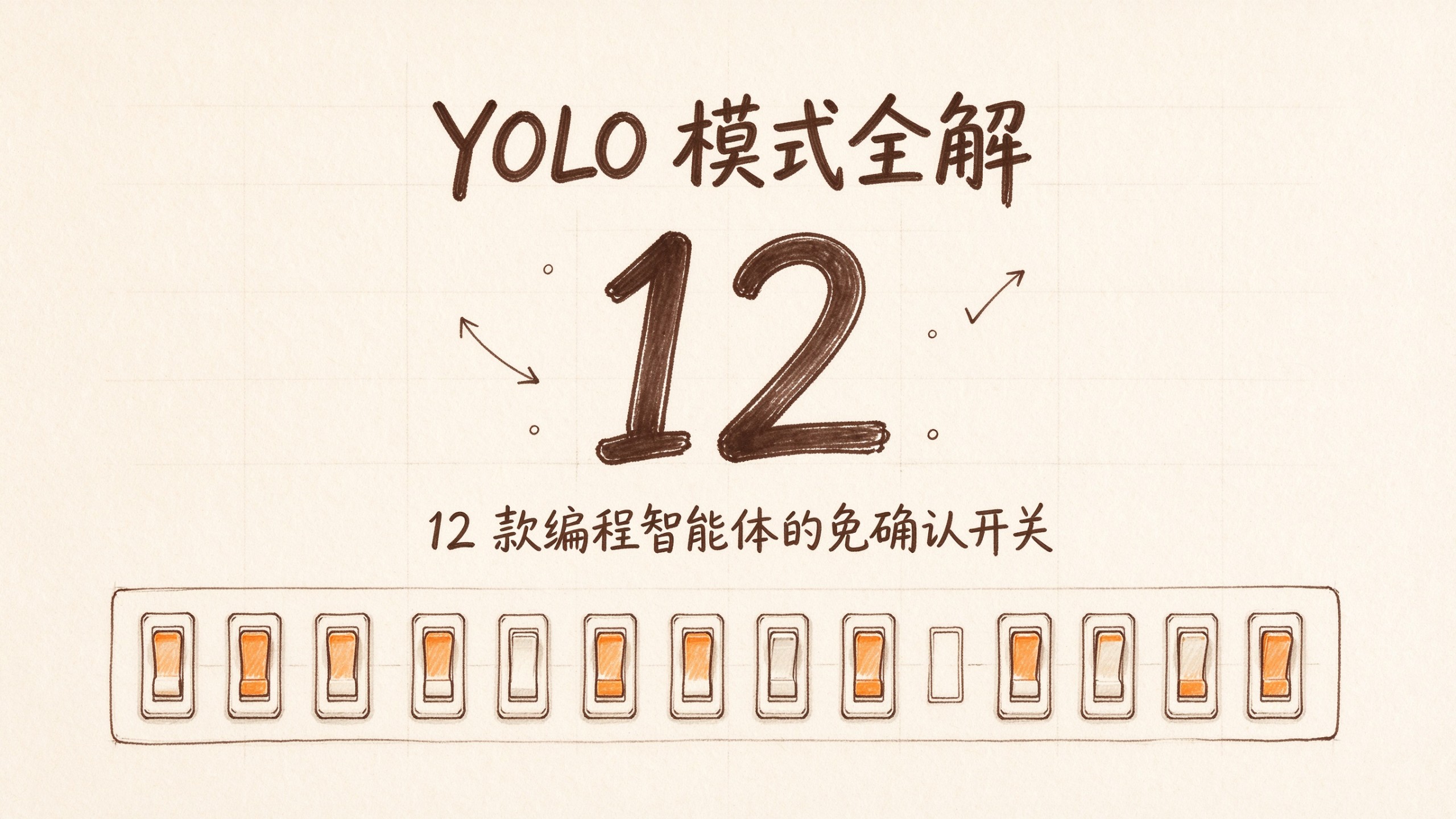
编程智能体默认会为每个动作征求同意:改一个文件、跑一条命令、发一次网络请求,都要你点一下确认。YOLO 模式就是把这些提示全部关掉的那个开关——名字来自「you only live once」,意思是接受智能体可能做出你原本会拦下的操作,换取不必一直守在旁边。
AgentRQ 在 10 月 2 日发布、10 月 7 日更新的《What Is YOLO Mode? How to Enable It in Every Agent》一文,把 12 款主流编程智能体的开关整理成一张表,并逐条给出命令行参数、配置项与会话内快捷键。本文基于该文写成,其中 Claude Code 部分已对照官方文档核实并补充。
它关掉的是什么
智能体之所以带着审批循环(approval loop)出厂,是因为它跑的是真实命令、动的是真实机器。一次典型会话大致是这样:智能体提议 npm install,你批准;提议改 auth.ts,你批准;想跑测试,你批准。五十次工具调用就是五十次打断。
YOLO 模式去掉这些提示,并且视具体实现而定,可能连限制文件与网络范围的沙箱也一并去掉。多数智能体还会提供一个折中档:自动批准文件编辑,但执行 shell 命令前仍然询问。
命名上有个耐人寻味的共性——几乎所有厂商都在参数里带上了「dangerously」(危险地),用词本身就在提醒你这意味着什么。
一张表:各家的开关
下表转自 AgentRQ 原文。原文说明:所有条目均在 2026 年 10 月 7 日对照官方文档或源码核对过,而这类参数变动很快,使用前建议再确认一次。
| 智能体 | 完全 YOLO | 折中档 | 是否同时关沙箱 |
|---|---|---|---|
| Claude Code | claude --dangerously-skip-permissions | auto 模式、acceptEdits | 否 |
| OpenAI Codex CLI | codex --yolo | --sandbox workspace-write | 是 |
| Google Antigravity | IDE 的 Turbo 预设、agy --dangerously-skip-permissions | 默认预设 | Turbo 是;agy 参数否 |
| Gemini CLI | gemini --approval-mode=yolo、Ctrl+Y | auto_edit | 否 |
| GitHub Copilot | copilot --yolo、VS Code 的 Allow all | /permissions assisted | 否 |
| Cline | 打开全部自动批准开关、cline --yolo | 仅安全命令 | 无沙箱 |
| OpenCode | opencode --auto、"permission": "allow" | 按工具配置规则 | 无沙箱 |
| Kiro | kiro-cli chat --trust-all-tools | --trust-tools、Autopilot | 无沙箱 |
| Qwen Code | qwen --approval-mode=yolo | auto-edit、auto | 无沙箱 |
| Command Code | cmd --yolo | --accept-edits | 无沙箱 |
| Kimi CLI | kimi --yolo、/yolo | 本次会话内允许 | 无沙箱 |
| Pi | 始终开启 | 需安装权限扩展 | 无沙箱 |
表里的「无沙箱」指该智能体本身不提供内置沙箱,因此 YOLO 只是去掉了提示,没有额外拆掉一层限制。
逐个看:怎么开、开了会怎样
Claude Code:claude --dangerously-skip-permissions 等价于 --permission-mode bypassPermissions。想设为默认,要在用户级设置里写 "permissions": {"defaultMode": "bypassPermissions"}——项目里的 .claude/settings.json 无法启用它,在其中写入该值时会被忽略,会话仍以手动模式启动。Shift+Tab 只在会话以该模式(或 --allow-dangerously-skip-permissions)启动后,才会把 bypass 排进模式循环;--allow- 变体只把模式加进循环而不激活它。此外,deny 规则在任何模式下都生效,包括 bypass 模式;在 -p 无人值守运行时,少数仍会触发提示的调用会被直接拒绝而不是放行。原文推荐的更稳妥选择是 auto 模式:由一个分类器审阅动作,只在遇到高风险操作时才停下——按官方文档,auto 模式从 v2.1.283 起已是交互式终端与 VS Code 会话的内置起始模式。
Codex:codex --yolo 是 --dangerously-bypass-approvals-and-sandbox 的简写,等价于审批策略 never 加沙箱 danger-full-access。对应配置项为 approval_policy = "never" 与 sandbox_mode = "danger-full-access";会话中可用 /permissions 切到 Full Access。原文提到 --full-auto 已被移除,推荐的默认值改为 --sandbox workspace-write。值得注意的是,Codex 这一档把沙箱也一起去掉了,而多数其他智能体只关提示。
Antigravity:IDE 里的 Turbo 预设既关提示也关沙箱,给到完整文件系统访问;默认预设就是它的折中档,Windows 用户需把终端自动执行设为 Always Proceed。它没有 agy --yolo 这个参数,要用 agy --dangerously-skip-permissions,或在 CLI 设置文件里写 "toolPermission": "always-proceed"。注意 CLI 参数只去掉提示,终端沙箱是另一套开关。
Gemini CLI:gemini --approval-mode=yolo;旧的 --yolo 与 -y 仍可用但已标记为弃用。会话内按 Ctrl+Y 切换。YOLO 无法在 settings.json 里设为默认值,沙箱也仍是独立的 --sandbox 参数。原文补充,Google 已把消费级用户迁移到 Antigravity CLI。
GitHub Copilot:copilot --yolo;--allow-all 表示放开全部工具、路径与 URL。会话内用 /yolo 或 /permissions allow-all。VS Code 里可在权限选择器里选 Allow all、在对话中打 /yolo,或设置 chat.tools.global.autoApprove,但终端沙箱保持开启。另需区分:Autopilot 是「自己继续往下做」的开关,与是否征求同意无关。
Cline:4.1.8 版本移除了那个 YOLO 复选框,原因是没有任何代码读取它。在 VS Code 扩展里,YOLO 现在意味着逐个打开全部自动批准开关——读文件、编辑、执行所有命令、浏览器、MCP。CLI 端则仍保留 cline --yolo。
OpenCode:opencode --auto;--yolo 与 --dangerously-skip-permissions 是隐藏别名。可在 opencode.json 里用 "permission": "allow" 设为默认,命令面板里也有 Enable auto-approve permissions。它没有沙箱,而且不少工具本来就是默认允许的。
Kiro:kiro-cli chat --trust-all-tools 或会话内 /tools trust-all;IDE 里则是 Autopilot 加允许规则。
Qwen Code:qwen --approval-mode=yolo、/approval-mode yolo,或 Shift+Tab 切换。要留意的是,这里 Ctrl+Y 并不切换 YOLO。
Command Code:cmd --yolo 或 --dangerously-skip-permissions;deny 规则依然生效。
Kimi CLI:kimi --yolo 或 /yolo,另有 --afk 用来一并免掉它的提问。
Pi:它根本没有审批提示,因此可以理解为始终处于 YOLO 状态;--approve 管的是「是否信任项目配置」,不是工具调用。要加一道闸,得用 --tools 限制可用工具,或安装 permission-gate 这类示例扩展——它在 rm -rf、sudo 之类的命令前先问一句。原文的建议是把它放进容器里跑。
沙箱和审批是两件事
把这张表竖着读,会看到一个容易被忽略的区分:「不再问你」和「不再拦你」不是同一件事。
Codex 的 --yolo 同时拆掉了审批与沙箱;Antigravity 的 Turbo 预设两者都关,但它的 CLI 参数只关审批;Gemini CLI 的沙箱始终是独立的 --sandbox;Claude Code 的 bypass 模式不附带沙箱;而 Cline、OpenCode、Kiro、Qwen Code、Command Code、Kimi CLI 与 Pi 压根没有内置沙箱,YOLO 在这些工具里纯粹是去掉提示。
这个区分决定了风险的形状:关掉提示只是让你不再看到将要发生什么,关掉沙箱才是让智能体的可及范围真正扩大。
它有多安全
原文给出一句直白的判断:YOLO 模式的安全程度,等于智能体可能跑出的最坏那条命令的安全程度——而且你不会先看到它。
真实的风险大多很平庸,而不是戏剧性的:一条 rm 打在了错误的目录上;一次迁移跑在了错误的数据库上;一个拼错的依赖名;以及藏在网页或 issue 里的注入指令——智能体读到它们时,可能把它们当成你的要求。
原文给出三条规则:
- 关起来:放进容器、虚拟机或一次性的克隆里,且不要带生产环境凭证。
- 保持 git 干净:动手前先提交,这样改动永远离一次
git reset只有一步。 - 限定范围:只交办一个定义清晰的任务,而不是「把代码库改进一下」。
把 YOLO 限定在单个任务上
原文最后介绍了 AgentRQ 自己的做法(该文发表于其官方博客,这一节带有产品介绍性质)。它指出的问题是:智能体级别的 YOLO 是整场会话的设置——你为一个无聊任务打开了它,忘了关,下一个任务就继承了它。
它的方案是把 Claude Code 或任意 ACP 智能体经由 ACP Gateway 接到 AgentRQ 工作区,保留智能体自身的审批:权限请求会出现在手机、网页或 Slack 上,由你回答 Allow Once、对该工具 Always Allow,或 Deny。对一个可信任务可以只对该任务开启 YOLO,其他任务照常询问;工具调用历史会记录每一次调用,包括被自动批准的那些。
这个思路本身与具体产品无关,也值得单独记住:把「免确认」的粒度从会话降到任务,是比在整场会话里反复开关更不容易出错的默认做法。
核心总结
- 定义:YOLO 模式让智能体不经确认就编辑文件、执行命令;名字取自「you only live once」,几乎每家的参数都带「dangerously」字样
- 关掉的东西:主要是审批提示;部分实现会连沙箱一起去掉,需要逐家确认
- 关键区分:「不再问你」不等于「不再拦你」——Codex 的
--yolo同时关沙箱,Gemini CLI 的沙箱始终独立,Claude Code 的 bypass 模式不带沙箱,而 Cline、OpenCode、Kiro、Qwen Code、Command Code、Kimi CLI 与 Pi 本就没有内置沙箱 - 折中档:多数智能体提供「自动批准编辑、但 shell 命令仍需确认」的中间档位,Claude Code 则另有由分类器把关的 auto 模式
- Claude Code 细节:项目级
.claude/settings.json无法启用 bypass 模式;deny 规则在任何模式下都生效;-p无人值守时少数仍会提示的调用会被拒绝而非放行 - 风险:安全程度等于可能跑出的最坏命令,且你不会先看到它;真实事故多为打错目录、连错数据库、拼错依赖,以及网页或 issue 里的注入指令
- 三条规则:关进容器或一次性克隆、动手前先提交、一次只交办一个范围明确的任务
- 粒度:把免确认从「整场会话」降到「单个任务」,比反复手动开关更可靠
原文:What Is YOLO Mode? How to Enable It in Every Agent(AgentRQ Blog,2026-10-02 发布,2026-10-07 更新)
参考:
- Choose a permission mode(Claude Code 官方文档)
- Configure permissions(Claude Code 官方文档)
- Codex 配置文件参考(OpenAI)