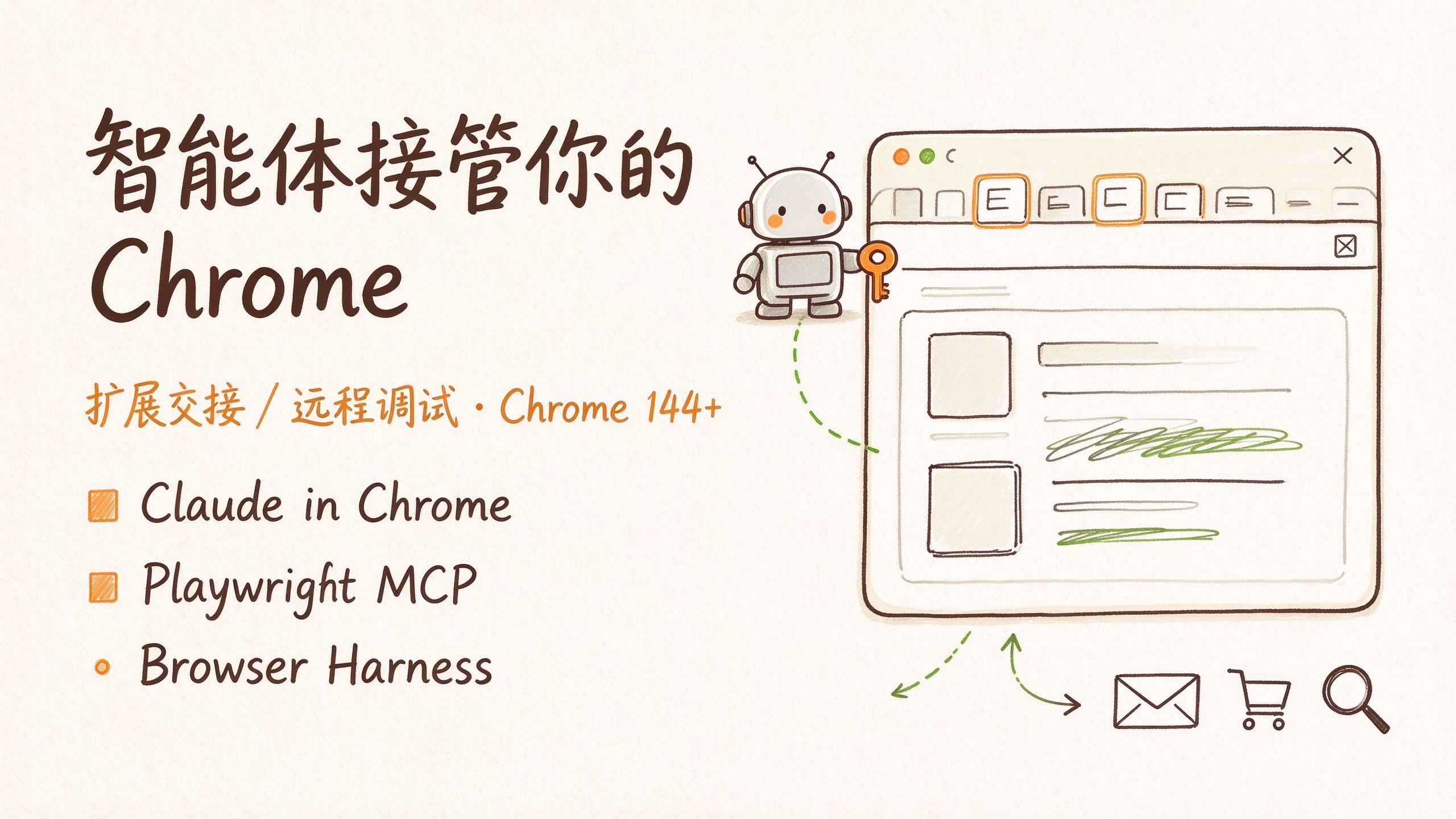
编程智能体(Claude Code、Codex、Gemini CLI、Cursor 等)要操作网页时,常见做法是自己启动一个全新的自动化浏览器——代价是那个浏览器里没有任何登录态,遇到需要登录的网站就得从头注册、输密码、过两步验证。Browser Use 联合创始人兼 CTO Gregor Zunic 在 10 月 25 日发布的指南中给出了另一条路:让智能体直接接入你日常使用的、已登录的 Chrome,通过安装扩展把标签页交给它,或打开 Chrome 的远程调试开关让工具附着到现有浏览器上。
需要注意的是,本文作者所在的 Browser Use 正是其中一款工具 Browser Harness 的开发方,文中对其余工具的介绍基于各自官方文档与 README(核对时间为 2026 年 10 月 25 日)。以下按方案逐一展开。
为什么不该把 Cookie 复制进一个新浏览器
最直觉的思路是导出 Cookie、在自动化浏览器里加载(例如 Playwright MCP 的 --storage-state,可从文件加载 Cookie 与 localStorage 到隔离的浏览器上下文)。但全新自动化浏览器本质是另一台设备,在以下场景会失败:
- 会话绑定设备:Chrome 的 Device Bound Session Credentials(DBSC)机制把私钥保存在 TPM 等安全硬件里,站点的短期会话 Cookie 过期后,Chrome 只有证明持有该私钥才能刷新。复制出去的 Cookie 在这类站点上会过期且无法续期。
- 需要重新登录:新配置文件一切登出,每个登录和两步验证都要重做;Chrome DevTools MCP 文档还提醒,部分账号会阻止被 WebDriver 控制的浏览器登录。
- 老办法已被封堵:自 Chrome 136 起,
--remote-debugging-port与--remote-debugging-pipe在默认数据目录上被忽略,必须配合--user-data-dir指向别处——Google 因攻击者借此窃取 Cookie 而收紧了这一行为。
因此下述方案全部工作在真实浏览器里,登录态、设备校验与两步验证都留在原地。
方案一:Claude in Chrome(仅 Claude Code)
Anthropic 的 Chrome 扩展,Claude Code 可从 CLI 或 VS Code 扩展连接。
- 配置:安装 Chrome 应用商店的 Claude 扩展(1.0.36+),在 Claude Code 中
/login登录后运行claude --chrome;/chrome可检查连接或设为默认。 - 是否你的 Chrome:是。Claude 在一个标签页组中开新标签,共享浏览器登录态,在可见窗口中工作。
- 限制:仅支持 Anthropic 直订的 Pro、Max、Team、Enterprise 计划;API key、
claude setup-token、Amazon Bedrock、Google Cloud Agent Platform、Microsoft Foundry 以及 WSL 环境下均不可用。遇到登录页与验证码会暂停交由用户处理。
适合只用 Claude Code 且已有付费计划的用户。
方案二:Playwright MCP 扩展模式(任意 MCP 客户端)
微软的 Playwright MCP 默认自带浏览器与按工作区隔离的持久配置;加上 --extension 参数后,它改由 Playwright 扩展连接到你正在运行的 Chrome 或 Edge:
{
  "mcpServers": {
    "playwright-extension": {
      "command": "npx",
      "args": ["@playwright/mcp@latest", "--extension"]
    }
  }
}- 是否你的 Chrome:是,但仅限你选定的标签页。首次使用时会打开一个页面让你挑选连接哪个标签组;多个客户端可同时连接,各自只能看到自己标签组内的标签页。
- 限制:每次连接需手动批准,除非把扩展中的
PLAYWRIGHT_MCP_EXTENSION_TOKEN配到服务端env;仅支持 Chrome 与 Edge。
适合希望把智能体限制在指定标签页的场景。免费,Apache-2.0 许可。
方案三:Chrome DevTools MCP 自动连接模式(任意 MCP 客户端)
谷歌的 Chrome DevTools MCP 以调试见长(性能 trace、网络请求、控制台输出)。Chrome 144 起,--autoConnect 可让它附着到你已运行的 Chrome:
{
  "mcpServers": {
    "chrome-devtools": {
      "command": "npx",
      "args": ["chrome-devtools-mcp@latest", "--autoConnect"]
    }
  }
}- 配置前提:先在 Chrome 打开
chrome://inspect/#remote-debugging打开远程调试开关;连接时 Chrome 会弹窗请求允许,运行期间显示「Chrome 正被自动化测试软件控制」横幅。 - 是否你的 Chrome:是。多配置文件场景下连接默认配置文件,可见该配置文件的所有打开窗口。
- 限制:需自行启动 Chrome;旧的
--browser-url=http://127.0.0.1:9222路线要求独立--user-data-dir,属于单独配置文件而非日常配置。谷歌默认收集使用统计,可用--no-usage-statistics关闭。
适合用自己的登录态调试自己应用的场景。免费,Apache-2.0。
方案四:Gemini CLI 内置浏览器智能体
Gemini CLI 自带浏览器子智能体,内部运行一个捆绑的 Chrome DevTools MCP。默认关闭,在 settings.json 中开启并把会话模式设为 "existing":
{
  "agents": {
    "overrides": { "browser_agent": { "enabled": true } },
    "browser": { "sessionMode": "existing" }
  }
}- 是否你的 Chrome:仅
"existing"模式附着到运行中的 Chrome;默认的"persistent"模式会在~/.gemini/cli-browser-profile/下用自带配置文件启动 Chrome。 - 限制:表单填写一律需确认;
allowedDomains可限定可访问域名,maxActionsPerTask默认 100 次工具调用后停止;首次使用弹出同意对话框。
已在用 Gemini CLI 的话无需额外安装。
方案五:ChatGPT 桌面应用中的 Codex
OpenAI 的 ChatGPT 浏览器扩展让桌面应用中的 Codex 与 Work 对话使用你的 Chrome、Edge、Brave、Opera 或 Vivaldi。在桌面应用「设置 > Computer Use」中选择安装,然后在对话里用 @ 提及指定浏览器。
- 是否你的 Chrome:是,即安装了扩展的那个浏览器配置文件。
- 限制:默认对每个新网站操作前询问,可选择允许一次、该站点或所有站点(最后一种被 OpenAI 标注为「Elevated Risk」)。文档只覆盖桌面应用,未提及 Codex CLI——CLI 用户需改用 Browser Harness 或 MCP 方案。
方案六:Browser Harness(跨智能体,开源)
Browser Use 的开源工具(MIT),通过 Chrome DevTools Protocol 附着到运行中的 Chrome。Claude Code 与 Codex 以命令行工具加 skill 的方式使用它,期间智能体可以自行补写缺失的辅助代码;Cursor、Gemini CLI 等 MCP 客户端则通过 browser-harness-mcp 获得一组固定的 browser_* 工具。配置方式是把 README 中的 setup prompt 粘贴给智能体(它会用 uv 安装并注册 skill),再在 chrome://inspect/#remote-debugging 勾选一次允许远程调试。
- 是否你的 Chrome:是,整个浏览器及其标签页与登录态;被控制的标签页标题会加上马头 emoji 以便识别,且在后台工作,不影响你当前可见标签页。
- 限制:可见整个 Chrome 而非限定标签页或站点;需 Chrome 144+;默认发送使用遥测(包括智能体管道传入的代码及其输出),
browser-harness telemetry disable一条命令关闭。
适合需要在 Claude Code、Codex、Gemini CLI、Cursor 之间复用同一工具、且不希望绑定某个订阅计划的用户。
横向对比
| 方案 | 适用智能体 | 是否你的真实登录 Chrome | 配置要点 | 成本/许可 |
|---|---|---|---|---|
| Claude in Chrome | Claude Code | 是(标签页组) | 扩展 + claude --chrome | 需 Pro/Max/Team/Enterprise 订阅 |
| Playwright MCP 扩展模式 | 任意 MCP 客户端 | 是(你选定的标签页) | Playwright 扩展 + --extension | 免费,Apache-2.0 |
| Chrome DevTools MCP | 任意 MCP 客户端 | 是(自动连接模式) | Chrome 远程调试开关 + --autoConnect | 免费,Apache-2.0;需 Chrome 144+ |
| Gemini CLI 浏览器智能体 | Gemini CLI | 是("existing" 模式) | settings.json + 远程调试开关 | 内置,Apache-2.0 |
| ChatGPT 浏览器扩展 | 桌面应用中的 Codex | 是(安装扩展的配置文件) | 设置 > Computer Use > 安装 | 文档未说明 |
| Browser Harness | Claude Code、Codex;其余经 MCP | 是(整个浏览器) | setup prompt + 远程调试开关 | 免费,MIT;需 Chrome 144+ |
各智能体的常用配置命令:
# Claude Code
claude --chrome
claude mcp add playwright-extension -- npx @playwright/mcp@latest --extension
claude mcp add chrome-devtools --scope user -- npx chrome-devtools-mcp@latest --autoConnect

# Codex CLI
codex mcp add playwright-extension -- npx @playwright/mcp@latest --extension
codex mcp add chrome-devtools -- npx chrome-devtools-mcp@latest --autoConnect

# Gemini CLI
gemini mcp add browser-harness uvx -- --from "browser-harness[mcp]" browser-harness-mcp
Cursor 则把对应 JSON 块写入 .cursor/mcp.json 的 mcpServers。注意 Cursor 内置的 Browser 虽然零配置可用,但按工作区保存自己的 Cookie,并不共享你的 Chrome 登录态。
安全边界:智能体在你的登录态里能做一切你能做的事
- 提示注入是首要风险。Anthropic 称其为「浏览器使用型 AI 工具面临的最大风险」:藏在网页、邮件或文档中的指令可能诱使智能体执行非预期操作。Anthropic 称在 Claude Opus 4.8 及现有防御下内部测试攻击成功率低于 0.08%,但风险不为零;OpenAI 则要求把页面内容视为不可信数据。
- 尽量使用独立 Chrome 配置文件:不放银行、医疗、政务等敏感账号;扩展只装在该配置文件中,Playwright MCP 可用
--profile-dir-name指定配置文件;而附着整个浏览器的方案(Chrome DevTools MCP、Browser Harness)能看到该 Chrome 的所有内容,敏感账号应留在未被附着的浏览器里。 - 用完关掉远程调试:手动端口模式下,机器上任何程序都可连接该端口控制浏览器;Chrome 144+ 的开关模式每次连接会弹窗确认,更安全。
- 邮件与支付站点保留人工审批:发送、支付、删除类操作不要关闭确认提示。
核心总结
- 让智能体使用你已登录的 Chrome 有两条技术路线:浏览器扩展交接标签页(Claude in Chrome、Playwright MCP 扩展模式、ChatGPT 扩展)与远程调试附着整个浏览器(Chrome DevTools MCP、Gemini CLI
"existing"模式、Browser Harness);后者普遍要求 Chrome 144+ 并需一次弹窗授权。 - 复制 Cookie 到新浏览器是下策:DBSC 设备绑定会话、WebDriver 登录拦截、Chrome 136 起默认数据目录禁用调试端口,三重原因让这条路越来越窄。
- 选择依据很简单:只用 Claude Code 且有订阅选 Claude in Chrome;要限定标签页选 Playwright MCP 扩展模式;调试自己应用选 Chrome DevTools MCP;Gemini CLI 用户直接开启内置智能体;跨智能体通用则用 Browser Harness。
- 安全默认值:独立配置文件、敏感账号隔离、保留支付/邮件操作的确认提示、用完关闭远程调试。
参考:
- How to Let Your Coding Agent Use Your Logged-In Chrome (2026)(Browser Use,2026-10-25)
- Chrome in Claude Code(Anthropic 文档)
- Playwright MCP(Microsoft)
- Chrome DevTools MCP(Google)
- Gemini CLI Subagents(Gemini CLI 文档)
- ChatGPT 浏览器扩展(OpenAI)
- Browser Harness(Browser Use,MIT)
- Remote debugging port disabled by default(Chrome 开发者博客,2025-03-17)